@[toc]
Java IDEA配置JDBC连接SQL Server数据库和代码提示
初学数据库和Java,记录一下配置Java连接SQL Server的过程。
启用SQL Server的TCP/IP协议连接
到「开始菜单->Microsoft SQL Server->SQL Server 2019 配置管理器」,选择「SQL网络配置 -> <实例名字>的协议」,启用所有协议。
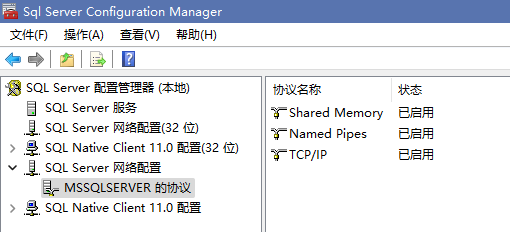
再回到「SQL Server服务」,右键SQL Server选择重启。
SQL Server的默认TCP端口号为1433,因此我们可以打开CMD测试一下。
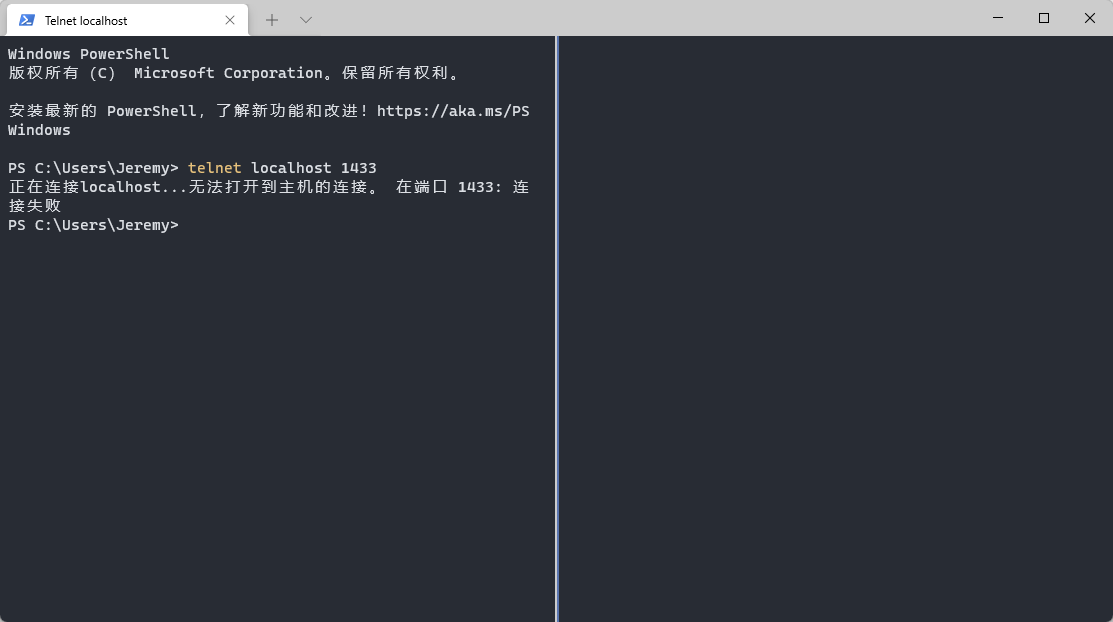
在CMD中输入执行telnet localhost 1433,如果无法连接说明配置有误,可以去配置管理器里双击TCP/IP,拉到最下面,查看一下端口号。
如果跳转到了Telnet窗口(右边那样,只有一个光标在闪),就是成功了。
下载JDBC驱动
JDBC驱动版本选择
如果是SQL Server 2012及以上,可以跳过这一步。
到「支持矩阵 - JDBC Driver for SQL Server | Microsoft Docs」查询与你的数据库兼容的JDBC版本号。
微软官网下载
如果是SQL Server 2012及以上,直接到「下载 - JDBC Driver for SQL Server | Microsoft Docs」下载。
否则,到「支持矩阵 - JDBC Driver for SQL Server | Microsoft Docs」下载与你的数据库兼容的JDBC版本。
下载后解压,目录结构应如「<安装目录>\sqljdbc_<版本>\<语言>\<具体文件>」,内含若干个.jar文件,对应了不同版本的JDK支持。
由于.jar向下兼容,因此JDK 16用JDK 1.8的包也没问题。release.txt文件中也写出了各jar的支持列表:
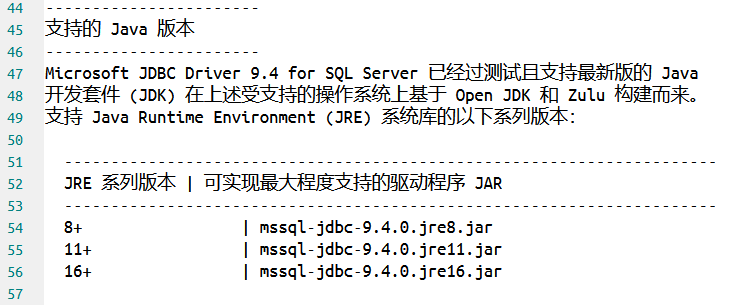
但是注意,如果JDK 15用了JDK 16的JAR包,因为Major Version比16的小,会出现版本不兼容的异常:
Exception in thread "main" java.lang.UnsupportedClassVersionError: com/microsoft/sqlserver/jdbc/SQLServerDriver has been compiled by a more recent version of the Java Runtime (class file version 60.0), this version of the Java Runtime only recognizes class file versions up to 59.0
JetBrains自带下载
首先进Settings->Plugins,确保已经安装和启用了Database Tools and SQL插件,一般IDEA自带,不需要另行下载。
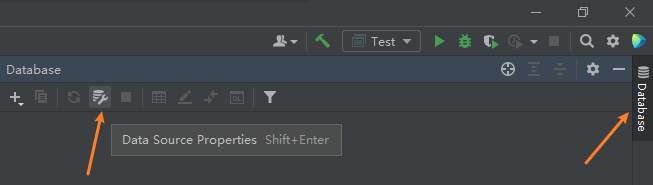
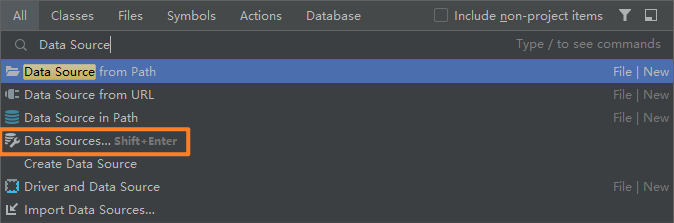
双击shift搜索Data Source,进入数据源设置。也可以选择右边的Database标签,选择Data Source Properties。
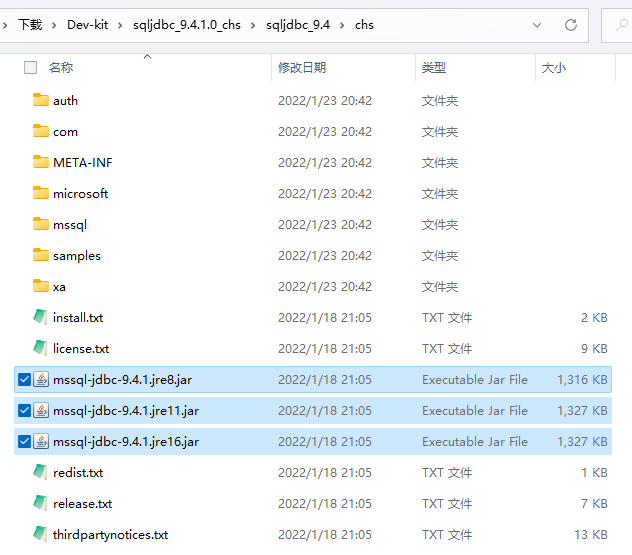
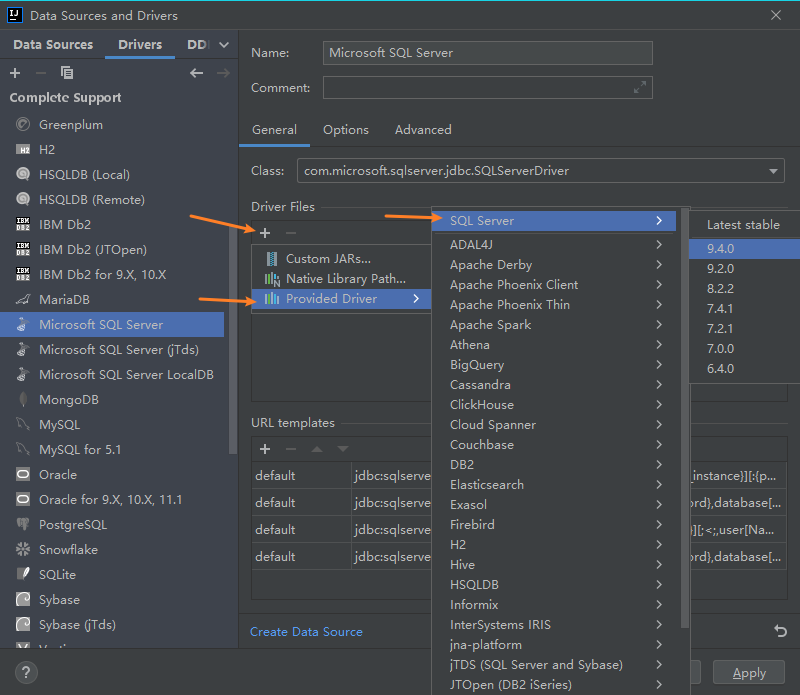
到Drivers,找到Microsoft SQL Server,IDEA会自动搜索到最新的驱动版本,点击下载。
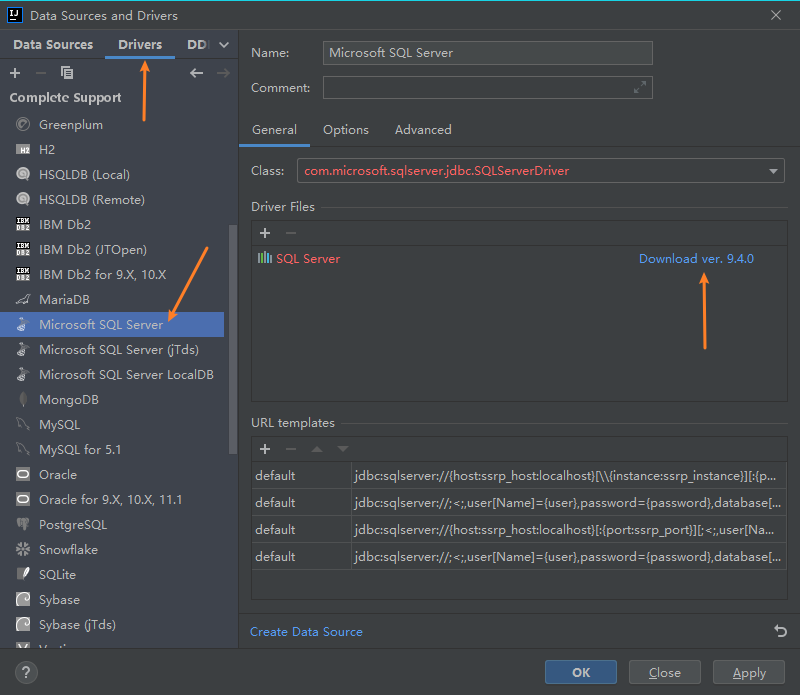
也可以手动选择版本。
添加到项目依赖项
如果是在IDEA内下载的JDBC驱动,其jar包都在%APPDATA%\JetBrains\IntelliJIdea<版本号>\jdbc-drivers\目录下。
比如MS SQL Server的JDBC驱动9.4.0版本在%APPDATA%\JetBrains\IntelliJIdea2021.3\jdbc-drivers\SQL Server\9.4.0\mssql-jdbc-9.4.0.jre8.jar。
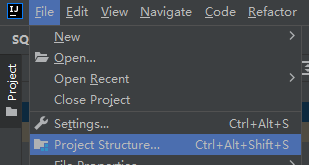
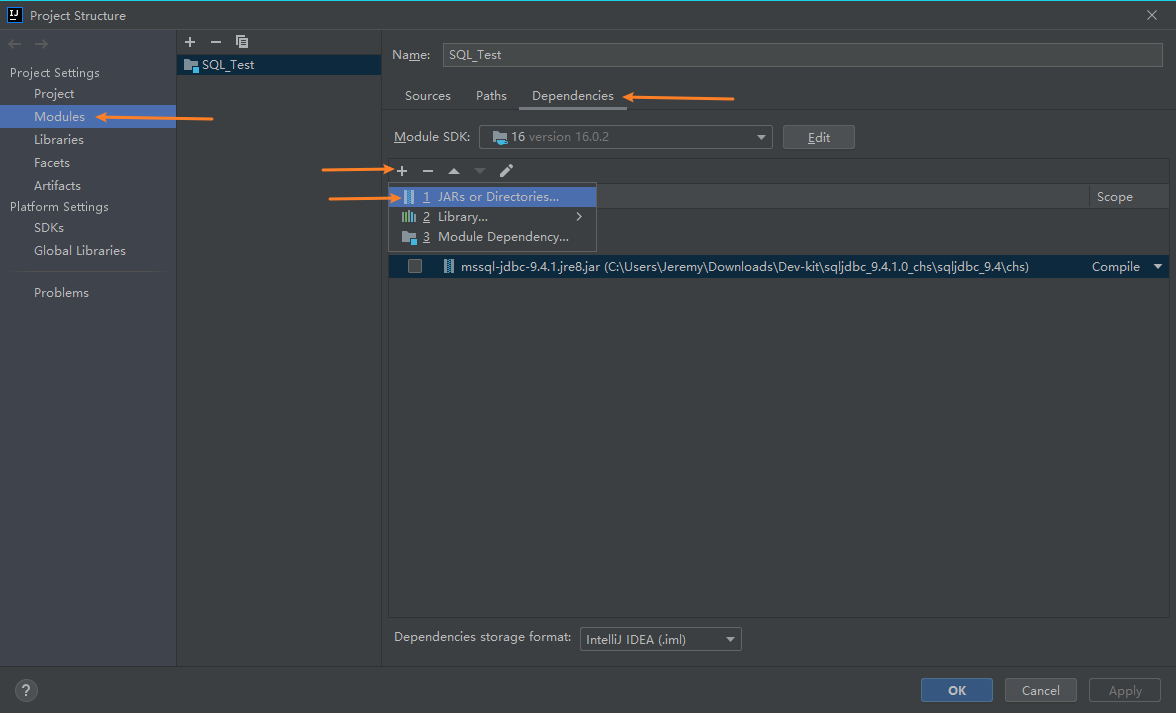
到Project Structure设置中,Modules->Dependencies添加驱动JAR包。
编程测试
驱动类名:com.microsoft.sqlserver.jdbc.SQLServerDriver
SQL Server连接字符串基本格式:jdbc:sqlserver://<IP>:<PORT>;database=<DB_NAME>;user=<USER>;password=<PWD>
以系统数据库master的系统表MSreplication_options为例:
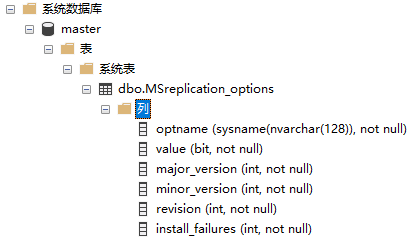
查询前四列内容:SELECT optname, value, major_version, minor_version FROM MSreplication_options
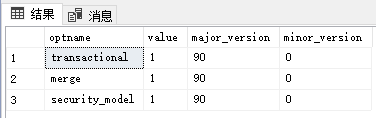
| |
运行结果:
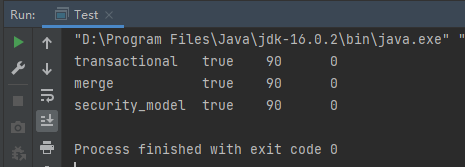
配置Data Source快速查看DB、执行SQL语句、提示
和从JetBrains下载JDBC驱动一样,到Data Source Properties中去。
如果是从JB下载的JDBC驱动,直接下一步。否则,如果是自行下载的JDBC驱动,那么到Driver选项卡,选择到你的数据库产品,点击Driver Files的加号,选择JDK1.8的JDBC驱动。
然后选择到Data Source选项卡,点击加号添加数据源,按你的端口号、登录方式、数据库名字填写。
点击最下面的Connection Test,测试能否正常连接。失败的话就检查数据库的设置,比如密码是否正确、用户名能否用于登录。
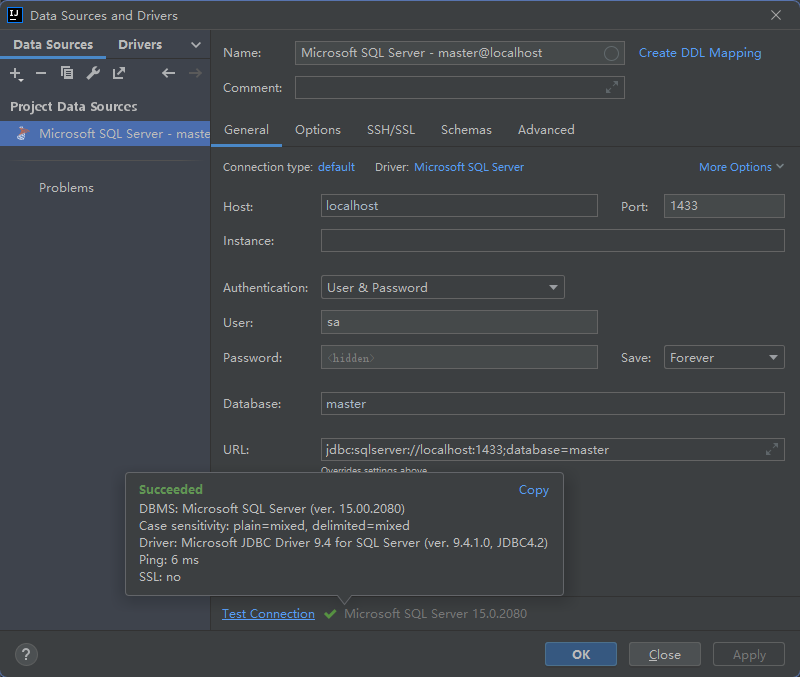
这样,就能正常使用数据源插件带来的便利了。这个插件不止IDEA,在PyCharm、CLion等等其他的JerBrains产品中也有,但都依赖于JDBC驱动运行,配置过程都一样。
比如可以直接在Database侧栏中查看表的定义:
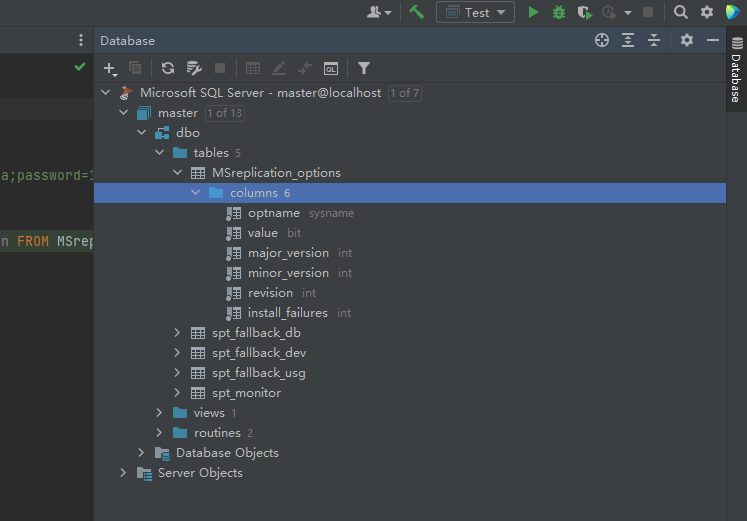
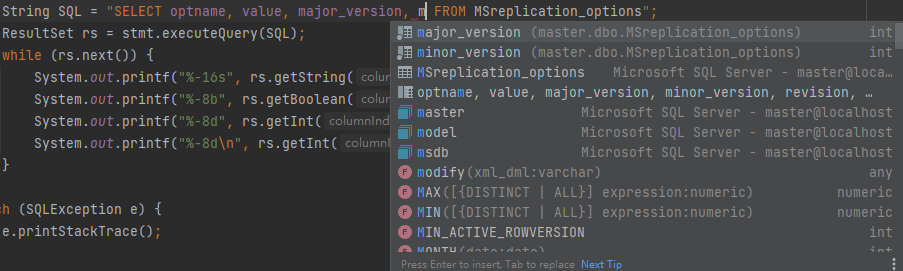
也可以在代码中获得提示信息: